Cài đặt Linux với InstaLinux.com
- Thể LoạI: Linux
Bạn có thể cài đặt Linux bằng bao nhiêu cách? Khá ít. Bạn có thể cài đặt qua:
- CD
- đĩa DVD
- USB
- Cài đặt mạng
hoặc là...
- InstaLinux
Về mặt kỹ thuật, InstaLinux thực sự chỉ là một cách khác để thực hiện cài đặt mạng. InstaLinux là một dịch vụ dựa trên web cho phép bạn chọn một số chi tiết cụ thể về những gì bạn muốn trên cài đặt của mình và sau đó nó tạo ra một ảnh ISO sẽ xử lý các chi tiết cụ thể về cài đặt mạng. Việc sử dụng InstaLinux sẽ tự động hóa quá trình cài đặt của bạn, do đó bạn chỉ cần đưa đĩa CD vào, khởi động máy và để quá trình cài đặt diễn ra. Chúng ta hãy xem xét các chi tiết cụ thể.
Sự chuẩn bị
Bạn không cần nhiều. Bạn cần có thể trỏ trình duyệt của mình đến InstaLinux và bạn cần có ổ ghi CD để ghi đĩa CD cài đặt mạng mà InstaLinux sẽ tạo. Bạn cũng sẽ cần một máy chủ DHCP (hoặc bộ định tuyến) có thể phân phối địa chỉ DHCP nếu bạn không muốn thiết lập máy này bằng địa chỉ tĩnh. Khi bạn đã có mọi thứ mình cần, bạn có thể tiếp tục và bắt đầu tạo đĩa CD cài đặt của mình.
Bước 1

Bước đầu tiên (thể hiện trong Hình 1) yêu cầu như sau:
* Chọn tên máy chủ (không bắt buộc, đặc biệt nếu bạn đang xây dựng bản phân phối máy tính để bàn hoặc sử dụng DHCP).
* Chọn nếu bạn muốn buộc DHCP và sử dụng tên máy chủ đã cấu hình (sử dụng DDNS).
* Chọn một bản phân phối để xây dựng.
* Chọn phiên bản của phân phối.
Chọn kiến trúc mà bản phân phối sẽ được xây dựng.
Bước 2

Bước tiếp theo này là tất cả về phương pháp cài đặt. Trong bước này, bạn cần cấu hình:
* Hồ sơ hệ thống: Nhiều khả năng bạn sẽ chỉ có một tùy chọn để chọn ở đây (Tùy chỉnh).
* Phương pháp cài đặt: Một lần nữa, rất có thể bạn sẽ chỉ có một tùy chọn (HTTP).
* Hình ảnh khởi động: Điều này sẽ phụ thuộc vào bản phân phối bạn đã chọn. Ví dụ, nếu bạn chọn Debian, bạn sẽ thấy hình ảnh khởi động chèn sẵn Debian là lựa chọn duy nhất của bạn.
* Giao diện mạng: Chọn giao diện mạng nào sẽ được sử dụng để tải xuống các tệp cài đặt.
* Máy chủ proxy: Định cấu hình proxy của bạn nếu cần.
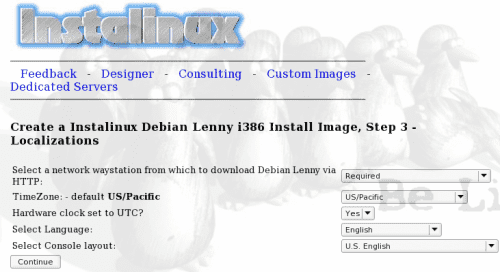
Bước 3
Bước này là tất cả về bản địa hóa cho cài đặt của bạn. Tại đây bạn sẽ cấu hình:
* Waystation: Nơi bạn sẽ tải xuống.
* Múi giờ
* Đồng hồ phần cứng được đặt thành UTC: Có / Không
* Bố cục bảng điều khiển: Ngôn ngữ cho bảng điều khiển.
Bước 4

Bước này là nơi bạn chọn kiểu cài đặt bạn muốn cũng như các gói riêng lẻ bạn muốn cài đặt. Lưu ý thiếu menu hoặc có thể nhấp cho các gói. Đúng rồi. Trong vùng văn bản, bạn liệt kê các gói bạn muốn cài đặt. Bởi vì điều này, bạn sẽ cần biết chính xác những gì bạn muốn cài đặt trên máy của bạn. Bạn sẽ thực sự chỉ cần tính năng này nếu bạn biết có những gói không nằm trong danh sách gói mặc định cho hệ thống của mình. Ví dụ, đây bạn có thể thấy danh sách các gói liên quan đến cài đặt Ubuntu Desktop. Bạn cũng sẽ phải chọn phương pháp phân vùng của mình. Nếu bạn muốn cài đặt hoàn toàn tự động, bạn sẽ cần phải chọn bất kỳ phương pháp nào trừ phương pháp cuối cùng.
Bước 5
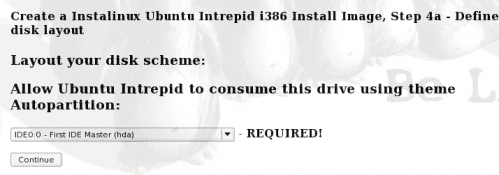
Đây là bước cuối cùng trước khi xác nhận. Ở đây bạn cần chọn nơi cài đặt sẽ đến. Trên hệ thống của tôi, đây là hda hoặc ổ IDE đầu tiên. Sự lựa chọn này sẽ phụ thuộc vào phần cứng của bạn.
Khi bạn đã thực hiện lựa chọn này, hãy nhấp vào nút 'Tiếp tục' sẽ hiển thị cho bạn màn hình xác nhận. Xem qua thông tin được cung cấp cho bạn và nếu đúng, hãy nhấp vào nút 'Bắt đầu!' cái nút. Sau khi hệ thống InstaLinux hoàn tất việc tạo ảnh ISO, bạn có thể nhấp vào liên kết để tải ảnh xuống. Hình ảnh này phải nhỏ hơn 30 Mb.
Gotchas
Tôi đã sử dụng cái này cho một vài bản phân phối khác nhau. Đối với hình ảnh cài đặt Debian, tôi được nhắc tạo một thư mục gốc và đăng nhập / mật khẩu người dùng. Đối với máy tính để bàn Ubuntu, tôi không. Vì vậy, một số bước phân phối sẽ khác một chút so với những bước khác. Các bước bạn thấy ở trên dành cho hình ảnh Ubuntu Desktop.
Cũng nên nhớ rằng bạn sẽ kéo rất nhiều gói xuống từ mạng, vì vậy hãy đảm bảo rằng bạn có kết nối nhanh và chắc chắn.
Đang cài đặt
Khi bạn đã ghi hình ảnh của mình vào CD, hãy đặt CD vào ổ đĩa bạn muốn cài đặt hệ điều hành, khởi động máy và nhập lời nhắc 'install' (không có dấu ngoặc kép). Việc cài đặt bản phân phối Linux của bạn phải hoàn toàn tự động.
Suy nghĩ cuối cùng
Nếu bạn đang tìm kiếm một cách đơn giản để tạo một cài đặt Linux tự động, InstaLinux sẽ làm cho quá trình này trở nên đơn giản nhất có thể. Hãy thử và cho chúng tôi biết trải nghiệm của bạn như thế nào.