Cách mở cổng RDP để cho phép máy tính từ xa truy cập vào hệ thống của bạn
- Thể LoạI: Hướng Dẫn
Giao thức Máy tính Từ xa (RDP) là một giao thức độc quyền được phát triển bởi Microsoft để kết nối từ xa với hệ thống Windows bằng giao diện người dùng đồ họa. RDP được tích hợp sẵn trong Windows theo mặc định. RDP lắng nghe trên cổng TCP 3389 và cổng udp 3389. Trước đây, phần mềm RDP được gọi là máy khách Dịch vụ đầu cuối nhưng bây giờ nó được gọi là Kết nối Máy tính Từ xa.
Windows đi kèm với một ứng dụng khách máy tính để bàn từ xa có thể được sử dụng để truy cập môi trường Windows Desktop hoàn chỉnh từ xa. Nó rất hữu ích cho những người sử dụng nhiều máy tính cho công việc. Một trong những độc giả của chúng tôi đã hỏi về cổng RDP và cách tinh chỉnh nó để bảo mật.
Bạn có thể mở ứng dụng Kết nối Máy tính Từ xa bằng cách đi tới Chạy -> mstsc.
Nói một cách đơn giản, cổng mặc định để sử dụng Giao thức Máy tính Từ xa là 3389. Đây cổng phải được mở thông qua Tường lửa của Windows để làm cho nó có thể truy cập RDP trong mạng cục bộ. Nếu bạn muốn truy cập qua Internet (không an toàn), cổng RDP phải được chuyển tiếp qua bộ định tuyến Internet chính để hoạt động bình thường.
Hãy nói về cách mở cổng 3389 trong Windows Firewall và bộ định tuyến. Tóm tắt nhanh ẩn giấu 1 Cho phép cổng RDP thông qua Tường lửa của Windows 2 Cho phép cổng RDP thông qua Bộ định tuyến (sử dụng Bản dịch NAT) 3 Thay đổi cổng mặc định của RDP 4 Kiểm tra xem cổng 3389 có đang mở hay không và đang nghe
Cho phép cổng RDP thông qua Tường lửa của Windows
- Đi đến Cài đặt Windows (Phím Windows + i)
- Đi đến Cập nhật & Bảo mật -> Bảo mật Windows và nhấp vào Tường lửa và bảo vệ mạng từ danh sách bên phải. Điều này sẽ mở ra một cửa sổ mới.

Tường lửa Windows và bảo vệ mạng
- Nhấp vào liên kết Cho phép ứng dụng thông qua tường lửa
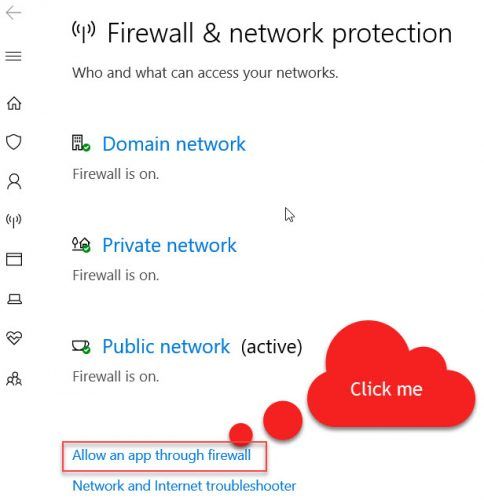
Cho phép ứng dụng thông qua Tường lửa
- Bấm vào Thay đổi cài đặt

Cài đặt thay đổi tường lửa
- Tìm kiếm Máy tính từ xa từ danh sách. Nó phải ở đó theo mặc định. Nếu nó không có ở đó, bạn nên nhấp vào Cho phép ứng dụng khác và điều hướng đến phần sau:
C: Windows System32 mstsc.exe
Cho phép Máy tính Từ xa thông qua tường lửa riêng tư hoặc công khai
- Nếu bạn chỉ muốn cho phép Máy tính Từ xa trên mạng cục bộ, hãy chọn hộp kiểm có nhãn Riêng tư . Nếu bạn muốn nó có sẵn công khai, bạn nên kiểm tra Công cộng hộp kiểm quá.
- Nhấn OK để các thay đổi có hiệu lực.


Cho phép cổng RDP thông qua Bộ định tuyến (sử dụng Bản dịch NAT)
Nếu bạn muốn sử dụng Windows Remote Desktop qua Internet, bạn sẽ cần thực hiện hai bước:
- Cho phép cổng RDP thông qua mạng công cộng từ Tường lửa của Windows (hoặc bất kỳ tường lửa nào khác) như chúng ta đã làm trong bước trước.
- Cho phép cổng RDP thông qua bộ định tuyến đang cho phép bạn truy cập internet và sau đó dịch cổng đến 3389 sang máy tính mà chúng tôi chọn.
Xin lưu ý rằng nếu bạn được kết nối với Internet bằng IP công cộng, bạn không cần bước thứ hai nhưng thông thường mọi người được kết nối với Internet bằng bộ định tuyến, cả gia đình và công ty.
Cấu hình để mở một cổng là khác nhau đối với mỗi bộ định tuyến. Vì tôi đang sử dụng Kerio Control cho mạng văn phòng của mình nên tôi sẽ hướng dẫn bạn các bước sử dụng Kerio Control. Thuật ngữ này phải tương tự đối với hầu hết các bộ định tuyến, vì vậy bạn sẽ dễ dàng làm theo các bước tương tự cho bộ định tuyến cụ thể của mình.
- Mở trang cấu hình bộ định tuyến của bạn. Thông thường nó phải giống với cổng mặc định của bạn. Đối với tôi, đó là http://192.168.1.1
- Sau khi đăng nhập, vào Quy tắc giao thông -> Thêm quy tắc mới

Kerio tạo một quy tắc giao thông mới
- Đặt tên cho các quy tắc của bạn và giữ chúng chung chung. Giữ hành động cho phép và nhấn nút Tiếp theo.
- Giữ nguồn để Bất kỳ. Điều đó có nghĩa là người dùng sẽ có thể kết nối với cổng cụ thể này từ bất kỳ đâu.

Quy tắc nguồn Kerio Control
- Thêm tường lửa vào đích. Bạn có thể giữ nguyên nếu muốn.
- Trong Dịch vụ, chọn Cổng và chỉ định 3389.

Kerio Control thêm cổng
- Trong Bản dịch NAT, hãy bật NAT đích, chỉ định địa chỉ IP của máy tính của bạn và cũng chỉ định bản dịch cổng thành 3389.

Kerio Control cho phép NAT đích


Thay đổi cổng mặc định của RDP
Nếu bạn đang mở RDP qua Internet, việc giữ cổng RDP thành 3389 là một mối đe dọa bảo mật. Bạn nên thay đổi cổng mặc định từ 3389 thành cao hơn 10000. Tôi, thông thường, giữ nó trong khoảng 30000 đến 40000 tương đối an toàn vì máy quét cổng sẽ bắt đầu quét từ cổng 1.
Nếu bạn muốn thay đổi cổng RDP, hãy làm theo các bước bên dưới:
- Đi đến Run -> regedit để mở Registry Editor.
- Tìm khóa sau:
HKEY_LOCAL_MACHINE System CurrentControlSet Control Terminal Server WinStations RDP-Tcp - Trong ngăn bên phải, nhấp đúp vào PortNumber
- Thay đổi giá trị thành Thập phân và chỉ định số cổng trong khoảng từ 1001 đến 254535.

Các bước thay đổi số cổng RDP mặc định

Kiểm tra xem cổng 3389 có đang mở hay không và đang nghe
Đôi khi bạn mở thành công cổng RDP nhưng không thể kết nối với máy tính từ xa. Trong trường hợp đó, hãy đảm bảo rằng bạn có thể truy cập cổng 3389 (hoặc bất kỳ cổng nào khác nếu bạn đã thay đổi nó) từ xa. Làm theo các bước bên dưới để kiểm tra xem cổng 3389 có đang mở và đang nghe hay không.
- Mở PowerShell bằng cách đi tới Run -> powershell
- Chạy lệnh sau
tnc 192.168.1.2-cổng 3389
Thay thế địa chỉ IP 192.168.1.2 bằng IP máy tính của bạn. Thay thế nó bằng IP công cộng của bộ định tuyến nếu bạn đã cho phép truy cập công khai vào máy tính của mình thông qua bộ định tuyến. Giá trị của TcpTestSucceeded phải là True. 
Kiểm tra xem có cổng nào đang mở hay không và đang nghe
Nếu bạn muốn kiểm tra cổng bằng dấu nhắc lệnh, bạn có thể làm theo hướng dẫn này .
Tôi hy vọng hướng dẫn này hữu ích cho bạn và bây giờ bạn có thể điều khiển máy tính từ xa của mình theo cách bạn muốn. Nếu bạn có bất kỳ câu hỏi nào hoặc nếu tôi có bất kỳ sự nhầm lẫn nào trong bài viết này, hãy cho tôi biết thông qua phần bình luận bên dưới. Những bình luận của bạn được đánh giá cao!