Sao chép phân vùng bằng gparted
- Thể LoạI: Linux
Tôi muốn tiếp tục với chủ đề giải cứu, nhưng vì Partimage bị giới hạn trong hỗ trợ hệ thống tệp của nó, tôi nghĩ tôi sẽ đi một con đường khác. Tuyến đường đó? Gparted. Gparted là một công cụ linh hoạt đáng kinh ngạc, phục vụ như một trình biên tập phân vùng đồ họa được xây dựng cho môi trường máy tính để bàn GNOME. Nhưng Gparted có thể làm nhiều hơn là chỉ chỉnh sửa phân vùng. Một thủ thuật tiện lợi mà tôi phát hiện ra nó có thể làm là sao chép phân vùng từ ổ đĩa này sang ổ đĩa khác. Nó hơi tốn thời gian nhưng khi bạn muốn có một bản sao của phân vùng đó, đôi khi bạn sẽ phải đi xa hơn.
Trong bài viết này, tôi sẽ hướng dẫn bạn quá trình sao chép phân vùng từ ổ đĩa này sang ổ đĩa khác với sự trợ giúp của Gparted.
Điều đầu tiên trước tiên
Trước khi tham gia vào quá trình này, bạn cần biết một số điều. Trước hết, cách DUY NHẤT bạn có thể sao chép và dán một phân vùng là nếu phân vùng đó chưa được gắn kết. Vì vậy, nếu phân vùng đó nằm trên một hệ thống đang hoạt động và bạn cần phân vùng đó được gắn kết để hệ thống hoạt động, bạn không thể chỉ cài đặt Gparted và có nó. Thay vào đó, bạn phải sử dụng một đĩa CD trực tiếp có Gparted, chẳng hạn như SystemRescueCD . Với đĩa CD trực tiếp này, bạn có thể khởi động và sau đó chạy Gparted trên ổ đĩa được đề cập mà không gặp bất kỳ sự cố nào.
Bạn cũng sẽ cần phải gắn một ổ đĩa ngoài với dung lượng bằng hoặc nhiều hơn phân vùng nguồn. Và không gian này cần phải có đủ không gian chưa sử dụng trên đó để chứa phân vùng được sao chép.
Làm thế nào nó được thực hiện

Khi bạn kích hoạt cd trực tiếp của mình, bạn sẽ cần mở cửa sổ đầu cuối và ra lệnh gparted để sử dụng công cụ. Thông thường Gparted cần được chạy với quyền root, nhưng vì bạn đang sử dụng cd trực tiếp nên bạn sẽ không cần điều này. Khi kích hoạt Gparted, bạn sẽ thấy ổ đĩa đầu tiên của mình được liệt kê (xem Hình 1). Như bạn có thể thấy có một phân vùng 144,42 Gb để sao chép. Từ ổ đĩa đó, chọn phân vùng đó sẽ dùng làm nguồn và nhấp vào nút Sao chép. Bạn cũng có thể nhấp chuột phải vào phân vùng đã chọn và chọn Dán từ menu đó.
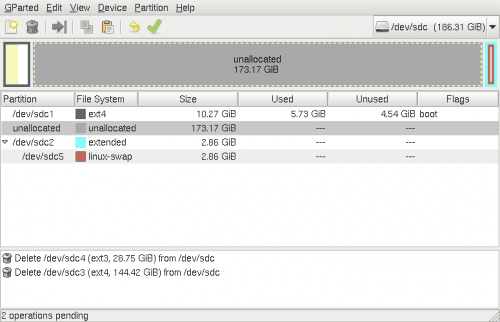
Bây giờ hãy nhấp vào menu thả xuống ổ đĩa và chọn ổ đĩa thứ hai của bạn (đây sẽ là ổ đĩa ngoài được gắn vào máy). Với ổ đĩa này được chọn, bạn sẽ thấy nhiều dung lượng chưa được phân bổ (xem Hình 2). Nếu không, bạn sẽ phải tạo khoảng trống bằng cách thay đổi kích thước phân vùng hiện có. Chọn không gian chưa được phân bổ đó và sau đó nhấp vào nút Dán. Bạn cũng có thể nhấp chuột phải vào không gian đã chọn và chọn Dán từ menu đó.
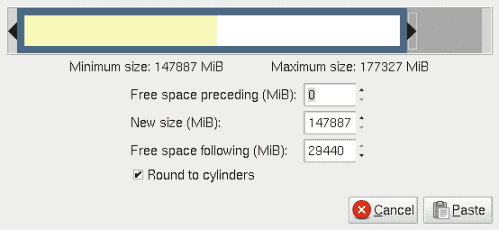
Khi bạn nhấp vào nút Dán (hoặc mục nhập menu), một cửa sổ mới sẽ mở ra muốn bạn xác định dung lượng chưa được phân bổ để sử dụng (xem Hình 3).
Như bạn có thể thấy, trong ví dụ của tôi, có rất nhiều không gian chưa sử dụng trên phân vùng đang được sao chép. Tôi có thể thu nhỏ phân vùng đó để nhường chỗ cho thứ khác trên ổ đĩa đó (nếu cần). Nếu phân vùng này sẽ được sao chép sang một máy khác, bạn thực sự không cần phải lo lắng về việc thay đổi kích thước - miễn là nó sẽ vừa với không gian chưa được phân bổ.
Khi bạn đã hoàn tất, hãy nhấp vào nút Dán và phân vùng sẽ được dán. Tất nhiên, hành động sẽ không được hoàn tất cho đến khi bạn nhấp vào nút Áp dụng. Một khi bạn đã làm điều đó, không có quay lại - các phân vùng của bạn sẽ được sao chép. Đảm bảo rằng bạn để lại cho mình nhiều thời gian vì đây có thể là rất nhiều dữ liệu cần sao chép.
Suy nghĩ cuối cùng
Nó không phải là giải pháp thanh lịch nhất, nhưng nó hoạt động và hoạt động cực kỳ hiệu quả. Sử dụng Gparted để sao chép các phân vùng từ ổ đĩa này sang ổ đĩa khác là một cách tuyệt vời để giải cứu một hệ thống đang hoạt động khỏi một hệ thống sắp chết. Bạn có thể muốn thực hành điều này trên một máy không quan trọng trước khi bạn làm như vậy trên phần cứng quan trọng. Đề phòng thôi.