Thêm CryptKeeper cho các thư mục được mã hóa nhanh chóng trong Linux
- Thể LoạI: Linux
Bạn có nhiều khả năng đã đọc phần của Martins về công cụ mã hóa nổi bật Truecrypt ' TrueCrypt 6.1 đã phát hành 'và đã sử dụng nó để tạo các hệ thống tệp được mã hóa, dễ sử dụng trên máy Windows. Tất nhiên TrueCrypt cũng có sẵn cho Linux. Nhưng điều gì sẽ xảy ra nếu tôi nói với bạn rằng có một hệ thống thậm chí còn dễ sử dụng hơn để mã hóa thư mục trực tuyến cho hệ điều hành Linux? Có, và sử dụng rất nhanh.
CryptKeeper có sẵn cho máy tính để bàn GNOME (yêu cầu Nautilus) và là một applet dùng thử hệ thống dễ dàng quản lý các thư mục được mã hóa EncFS mà người dùng không cần phải chạm vào dòng lệnh. Và CryptKeeper hoạt động rất giống với TrueCrypt nhưng làm cho toàn bộ quá trình dễ dàng hơn. Trong bài này, bạn sẽ học cách cài đặt CryptKeeper, sau đó tạo và sử dụng một thư mục được mã hóa trên máy Ubuntu.
Cài đặt
Cài đặt CryptKeeper đơn giản như cài đặt bất kỳ phần mềm nào khác trên máy Ubuntu. Tất nhiên, phần mềm này phải dễ cài đặt trên bản phân phối yêu thích của bạn - chỉ cần sửa đổi quy trình nếu cần. Các bước để cài đặt là:
- Mở công cụ Thêm / Xóa phần mềm của bạn.
- Tìm kiếm 'công cụ giải mã' (Không có dấu ngoặc kép)
- Chọn phần mềm kết quả để cài đặt.
- Nhấp vào Áp dụng để cài đặt.
Đó là nó. Sau khi cài đặt, bạn sẽ tìm thấy mục menu bên dưới menu Ứng dụng, trong menu phụ Công cụ Hệ thống.
Cách CryptKeeper hoạt động
Cách thức hoạt động của ứng dụng này rất đơn giản: Tạo hệ thống tệp được mã hóa, có thể gắn kết. Bạn tạo một thư mục được mã hóa mà chỉ có thể truy cập được nếu thư mục đó được gắn kết và cách duy nhất để gắn kết thư mục đó là biết mật khẩu xác thực.
Khởi động và sử dụng CryptKeeper

Khi khởi động CryptKeeper, bạn sẽ ngạc nhiên khi thấy không có cửa sổ hoặc hộp thoại nào mở ra. Như đã nêu trước đó, đây là một applet khay hệ thống, vì vậy ứng dụng nằm trong khay hệ thống của bạn (hoặc Khu vực thông báo). Vì vậy, khi bạn khởi động CyrptKeeper, điều duy nhất bạn sẽ thấy là biểu tượng khay hệ thống xuất hiện (xem Hình 1). Biểu tượng bạn đang tìm là biểu tượng chìa khóa. Từ biểu tượng này có hai hành động:
Nhấp chuột phải: Tùy chọn, Giới thiệu, Thoát
Nhấp chuột trái: Gắn các thư mục mã hóa đã tạo trước đó, Nhập thư mục EncFS, Tạo thư mục mã hóa.
Từ cửa sổ Preferences, thực sự không có nhiều việc phải làm. Tuy nhiên, có một tùy chọn quan trọng mà bạn có thể đặt. Nếu bạn muốn đảm bảo rằng các thư mục được mã hóa của mình được ngắt kết nối sau khi không hoạt động trong một khoảng thời gian do người dùng định cấu hình.
Bây giờ, hãy tạo một thư mục được mã hóa. Nhấp chuột trái vào biểu tượng CryptKeeper và chọn 'Thư mục được mã hóa mới'. Hành động này sẽ mở ra một Trình hướng dẫn sẽ hướng dẫn bạn quá trình tạo thư mục của mình. Các bước là:
Đặt tên và vị trí cho thư mục của bạn.
Nhập (hai lần) mật khẩu cho thư mục được mã hóa.
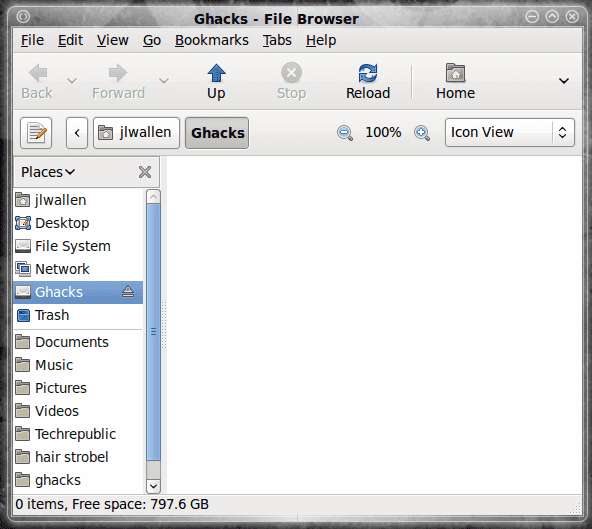
Đó là nó. Ngay sau khi bạn đã xác minh mật khẩu của mình và nhấn Chuyển tiếp, thư mục mã hóa mới của bạn sẽ mở trong trình duyệt tệp Nautilus (xem Hình 2).
Khi mở thư mục, bạn có thể đặt bất cứ thứ gì bạn thích vào bên trong. Khi bạn đã làm việc xong với thư mục, bạn chỉ cần ngắt kết nối nó để giữ cho nội dung khỏi những con mắt tò mò. Chỉ có một cách để ngắt kết nối thư mục của bạn:
Nhấp chuột trái vào biểu tượng CryptKeeper và bỏ chọn thư mục được gắn kết.
Nếu bạn cố gắng ngắt kết nối thư mục từ bên trong Nautilus, bạn sẽ không thành công.
Khi thư mục được ngắt kết nối, nó sẽ dường như không còn tồn tại trên máy của bạn. Cách duy nhất bạn sẽ thấy tệp là mở một thiết bị đầu cuối và tìm kiếm thư mục trong thư mục chính của bạn bằng cách sử dụng ls -a chỉ huy. Sử dụng ví dụ tôi đã tạo ở trên (thư mục mã hóa 'Ghacks'), tôi sẽ thấy mục nhập .Ghacks_encfs trong thư mục ~ /. Nếu tôi cố gắng tìm kiếm nội dung của thư mục đó, tôi sẽ thấy một cái gì đó như:
kgv8qdE4Y, 8kNqkREP7cQGvz-fk9bUujZTSXd8ijrelqi0

Không có con xúc xắc. Chỉ có một cách để xem nội dung của thư mục này. Để thực hiện việc này, hãy nhấp chuột trái vào biểu tượng CryptKeeper và chọn thư mục được mã hóa mà bạn muốn gắn kết (xem Hình 3). Sau khi được chọn, bạn sẽ được nhắc nhập mật khẩu cho thư mục. Khi bạn nhập mật khẩu thành công, thư mục sẽ gắn kết và được mở trong cửa sổ Nautilus mới.
Suy nghĩ cuối cùng
Không nghi ngờ gì nữa, CryptKeeper là một trong những phương tiện dễ dàng nhất để tạo các thư mục được mã hóa nhanh chóng để sử dụng trên máy tính để bàn Linux. Nếu bạn cần mã hóa vững chắc cho các thư mục cá nhân, CryptKeeper là một lựa chọn phù hợp.